不透明な金融市場で活用するIG証券のソリューション
・最近、IG GLOBAL LIMITEDなどIG証券と関連があるような名前を使用した詐欺行為が確認されております。詐欺サイトやソーシャルメディアにご注意ください。
・現在、お客様情報の更新依頼が多数届いており、通常のお問い合わせに対する返信に時間がかかっています。ご迷惑をお掛けし誠に申し訳ございませんが順次回答してまいりますのでご理解のほどよろしくお願い申し上げます。
・最近、IG GLOBAL LIMITEDなどIG証券と関連があるような名前を使用した詐欺行為が確認されております。詐欺サイトやソーシャルメディアにご注意ください。
・現在、お客様情報の更新依頼が多数届いており、通常のお問い合わせに対する返信に時間がかかっています。ご迷惑をお掛けし誠に申し訳ございませんが順次回答してまいりますのでご理解のほどよろしくお願い申し上げます。
新しい投資機会をお探しの方へ
日系ネット証券を圧倒する銘柄数。17,000種類以上※1
世界約36万人が利用する
IGグループで取引チャンスを見逃さない!
FXからCFD、ノックアウト・オプションまで – 個別株、ダウ、日経、金、原油も全部IG証券のCFDでワンストップ取引。

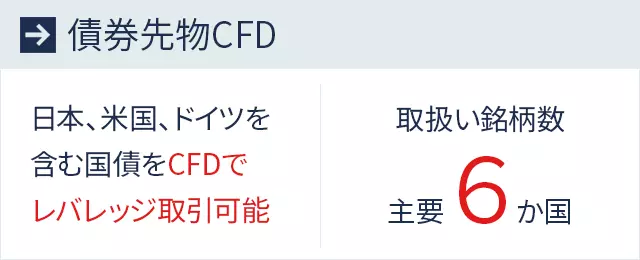
※2 英国内でのCFDまたはレバレッジ・デリバティブ取引(英国でのみ提供)での取引実績において、FX各社をメイン口座、セカンダリー口座として使用している顧客の割合でIGがトップ(Investment Trends UKレバレッジ取引レポート 2022年6月)
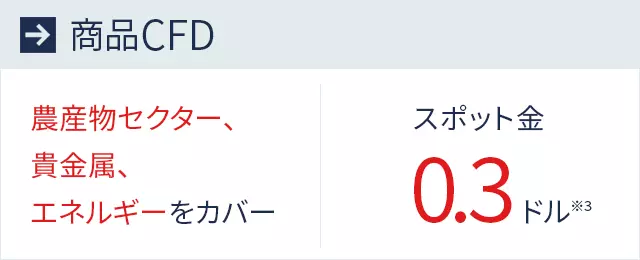
※3 最小スプレッド
新規口座開設 & 取引でキャッシュバック!
取引すればするほどお得
新規口座開設者向け
キャッシュバックキャンペーン
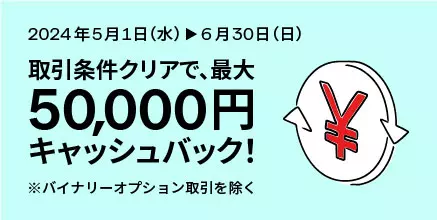
新規口座開設者向け
キャッシュバックキャンペーン

全てのお客様対象
キャッシュバックプログラム
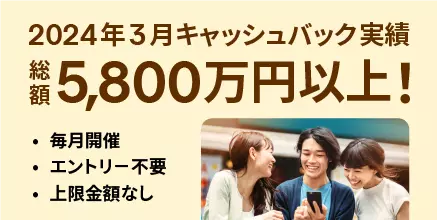
全てのお客様対象
キャッシュバックプログラム


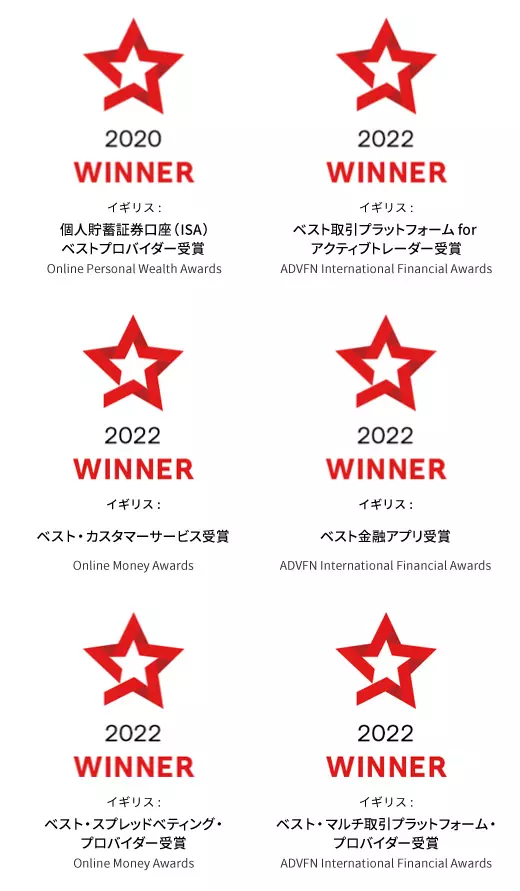
数々の賞を獲得、海外で高い評価を確立しているIGグループの取引サービス
イギリス:
個人貯蓄証券口座(ISA) ベストプロバイダー受賞
Online Personal Wealth Awards
イギリス:
ベスト・カスタマーサービス受賞
Online Money Awards
イギリス:
ベスト・スプレッドべティング・ プロバイダー受賞
Online Money Awards
イギリス:
ベスト取引プラットフォーム for アクティブトレーダー受賞
ADVFN International Financial Awards
イギリス:
ベスト金融アプリ受賞
ADVFN International Financial Awards
イギリス:
ベスト・マルチ取引プラットフォーム・プロバイダー受賞
ADVFN International Financial Awards
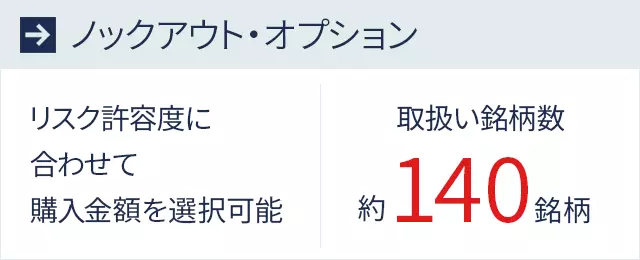
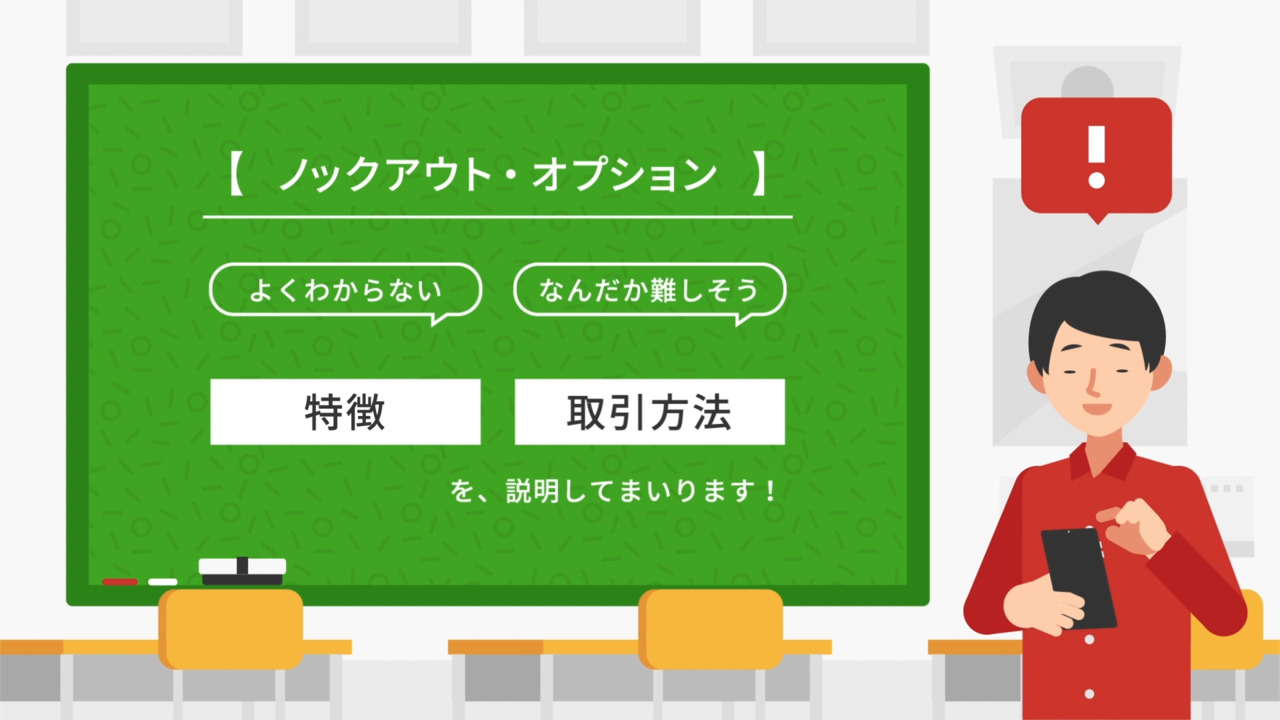
損失リスク限定商品「ノックアウト・オプション」
ノックアウト・オプションはIG証券が日本に初めて導入した※画期的な金融商品です。
※一般個人顧客向けに店頭取引においてノックアウト・オプションを提供する国内証券会社として。
この金融商品ではCFDのように外国為替や世界の株価指数、商品(コモディティ)を取引することができますが、最大の特徴は設定する損失リスク許容レベルに応じてオプション料(CFD取引の維持証拠金に相当)の増減をコントロールできるという点です。「ノックアウト価格」と名付けられた損切ラインを原資産価格に近い水準に設定するほどオプション料は低くなり、逆に原資産価格から遠い水準に設定するほどオプション料は高くなります。
市場トレンドを緻密に予測しリスク・リターン分析から戦略的にノックアウト価格を設定することができるのが魅力となっています。また、このオプション料が最大損失額となるため事前に損失リスクを分かった上で取引を開始することができます。ただし、外貨建て銘柄の場合は日本円に換算するための為替レートの変動によってオプション料以上の損失が発生する場合がありますのでご注意ください。
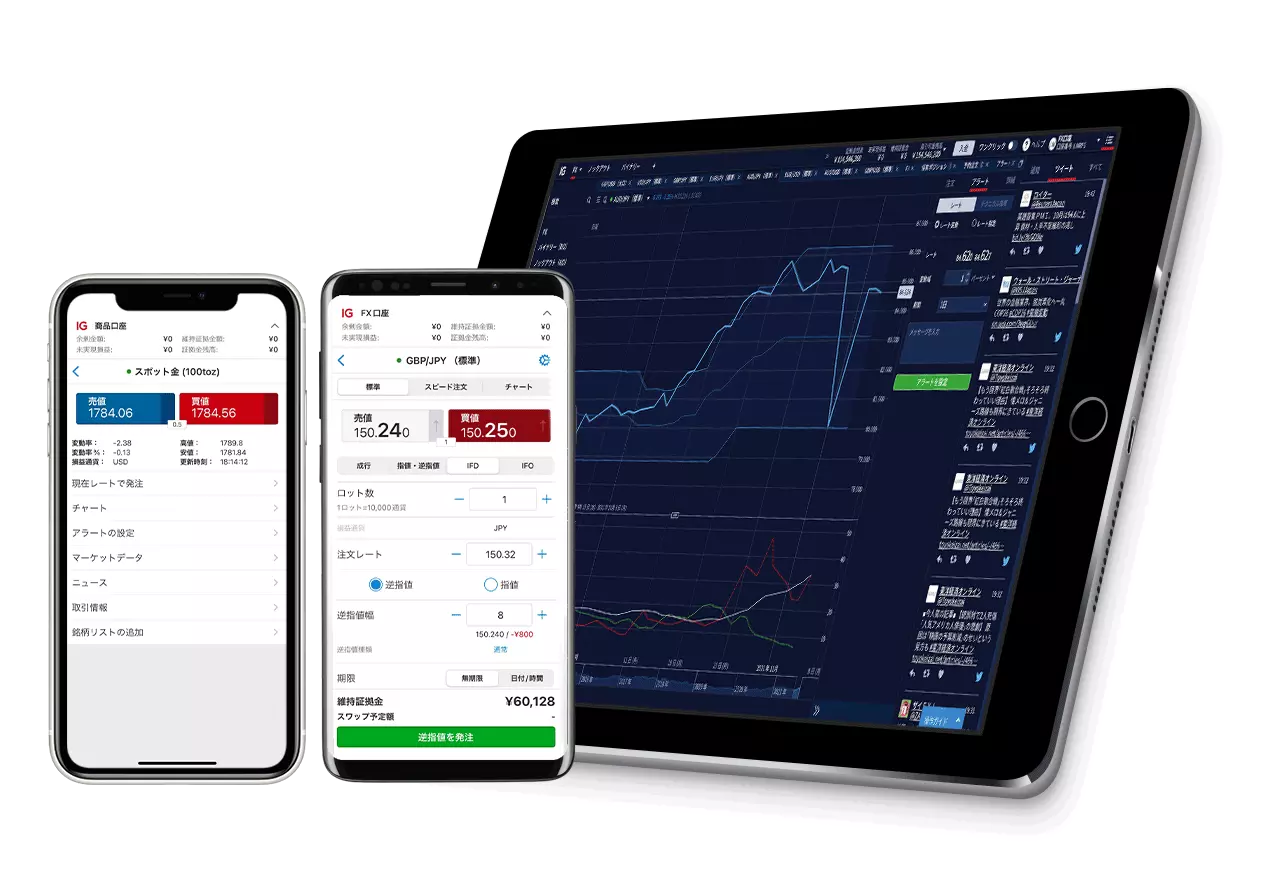
CFD単独または現物資産とCFDの組み合わせによるポートフォリオの構築
多様な資産クラスのCFD取引を提供するIG証券では、CFD単独でも分散投資を実現することができます。また、現物資産と組み合わせることにより、さらに本格的な分散投資運用のためのポートフォリオを構築することが可能です。
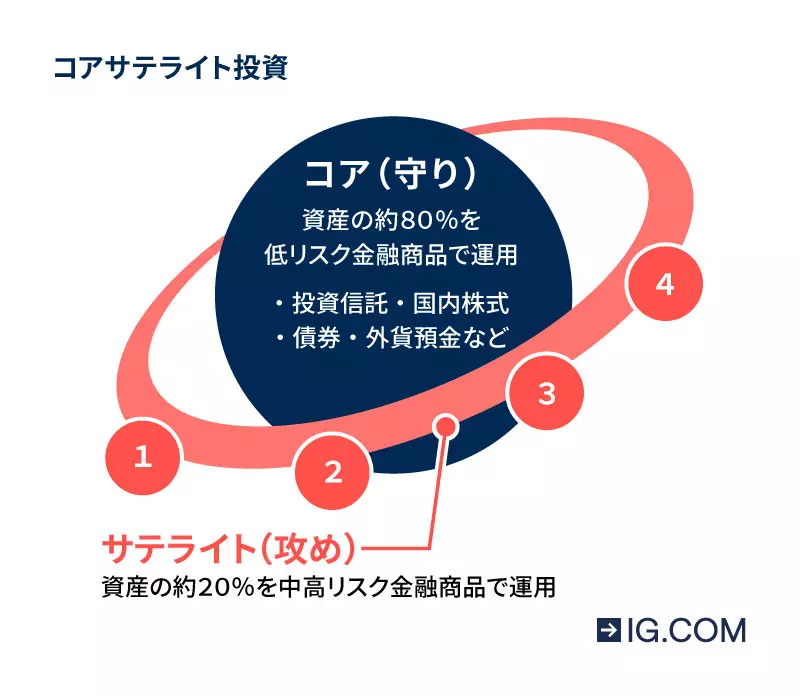
現物資産とCFD/FXとの組み合わせによる分散投資戦略の例: コアサテライト戦略
コアサテライト戦略はリスクを抑えながらも積極的にリターンを狙いにいく投資ポートフォリオ戦略のひとつです。基本的な考え方は資産の80%程度を低リスクの金融商品で長期運用し、残りの20%程度を中-高リスクの金融商品に投資し短期的な変動から積極的に利益獲得を狙っていくというものです。80%の資産を占める低リスク部分を「コア」と呼び、20%の資産を占める中-高リスク部分を「サテライト」と呼びます。
20%の「サテライト」にCFDを使うことで、既に保有している現物の低リスク資産を守りながら短期の価格変動から利益獲を得狙うポートフォリオを構築することができます。
 |
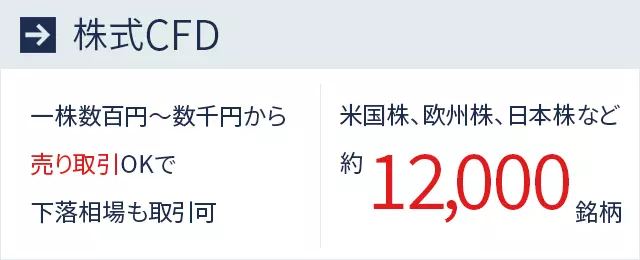
株式CFD 米国株、欧州株、日本株、その他世界株式約12,000銘柄を最大5倍のレバレッジで取引が可能。 |
 |
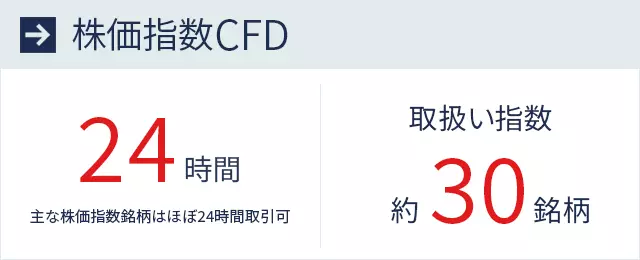
株価指数CFD S&P500、ダウ平均、NASDAQ、FTSE、DAX、日経平均、TOPIXを含む世界の主要株価指数を最大10倍のレバレッジで取引可能。 |
 |
商品CFD 金、原油から各種農産物を最大20倍のレバレッジで取引可能。 |
 |
FX 約100種類の通貨ペアを最大25倍のレバレッジで取引が可能。 |
IG証券なら安心してお取引頂けます
信託口座による保全管理
当社の取り扱うFX取引(外国為替証拠金取引)、証券CFD取引及び商品CFD取引等の店頭デリバティブ取引に関してお客様からお預かりした資産について、会社の資産と区別して金銭信託することが法令により義務付けられており、当社は専用信託銀行に開設した顧客資産保全のための専用信託口座にて信託保全しております。
この専用信託口座の委託者は当社ですが、受益者はお客様で、当社に破綻等万が一の場合が生じたときでも、個々のお客様の口座清算価値に応じた額が、受益者代理人を通じてお客様に直接返還される仕組みになっています。非常時の返還は当社の一般債務とは独立して、優先して行われます。また一般に信託財産は、受託者としての銀行の破たん等のリスクからも保護されています。
第一種金融商品取引業 関東財務局長(金商)第255号、商品先物取引業
加入:日本証券業協会 一般社団法人金融先物取引業協会 会員番号1168 日本商品先物取引協会


IGグループの財務の健全性と安全性について


-
ロンドン証券取引所上場 (LSEG:IGG)
-
FTSE250種株価指数構成銘柄に採用
-
営業収益 約9億ポンド(約1,440億円, 2022年)
-
時価総額 約32.6億ポンド(約5,216億円)※4
-
強固な顧客基盤:世界約36万人の顧客を保有
-
1974年設立、50年の歴史
※4 ソース: London Stock Exchange website. 2022年1月11日
口座開設はたったの4ステップ
 |
口座開設フォームに入力 |
 |
スマホで本人確認書類の撮影と顔認証 |
 |
MyIGログイン後、マイナンバーカードをアップロード |
 |
IG証券からメールが届いたら口座開設完了 |

口座開設 フォームに入力
スマホで 本人確認書類の 撮影と顔認証
MyIGにログイン後 マイナンバー カードを アップロード
IG証券から メールが 届いたら 口座開設完了
口座開設に関してお困りの方


